
Como transmitir ao vivo pelo recurso Câmera no Estúdio no OBS?
Neste tutorial vamos aprender como fazer uma transmissão ao vivo pelo OBS, utilizando o recurso Câmera no Estúdio disponível em seu painel VoxStream.
O OBS (Open Broadcaster Software) é uma ferramenta popular para transmissão ao vivo e gravação de vídeos. Se você deseja utilizar o recurso de Câmera no Estúdio no OBS Studio, siga estas etapas:
Instalação do OBS Studio:
Antes de começarmos, verifique se você possui a versão correta do sistema operacional. O OBS Studio é compatível com Windows, macOS e Linux. Certifique-se de que seu sistema atenda aos requisitos mínimos.
- Windows: O OBS Studio é compatível com o Windows 7 ou superior. Certifique-se de que seu sistema esteja atualizado.
- macOS: O OBS Studio requer o macOS 10.13 ou superior.
- Linux: Verifique a documentação específica para sua distribuição Linux.
Clique aqui para fazer o download.
Configuração da Transmissão:
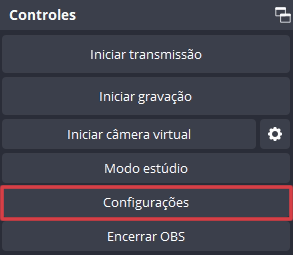
- Abra o OBS Studio e clique em Configurações;
- Na aba Transmissão, em Serviço, selecione a opção Personalizado;

Preencha todos os campos apresentados da seguinte forma:
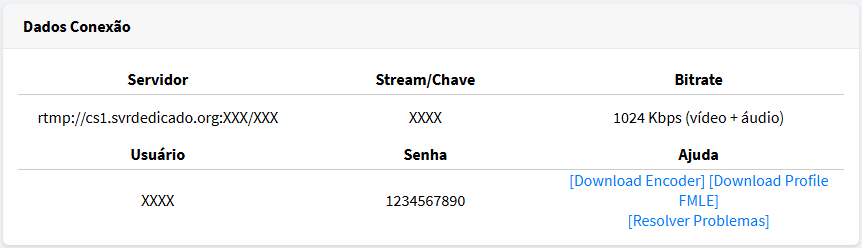
- Servidor: informe o endereço disponível em seu painel VoxStream (opção Câmera Estúdio).
- Chave de transmissão: preencha com a "Stream/Chave".
Marque a opção "Utilizar autenticação".
- Nome de usuário: Informe o seu usuário.
- Senha: insira a senha correspondente.
Configurações de Saída:
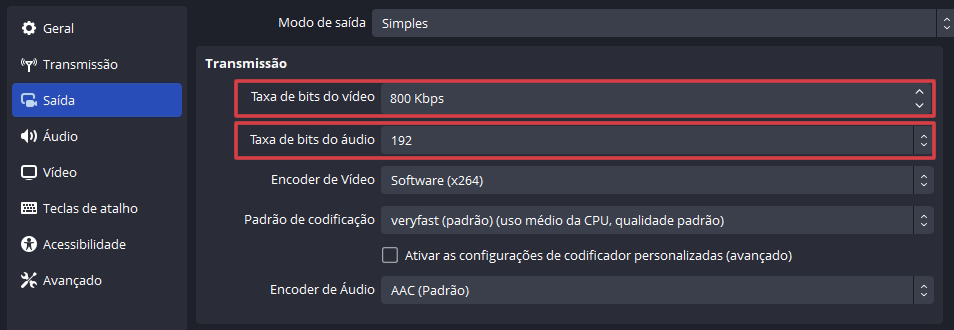
- Ainda em configurações, na aba Saída, ajuste a taxa de bits do vídeo e a taxa de bits do áudio para serem menores que 3000 Kbps (somatória dos dois valores);
» Sugestão: Utilize 2500 Kbps na taxa de bits do vídeo e 256 Kbps na taxa de bits do áudio.
- Clique no botão Aplicar e depois OK para salvar as configurações;
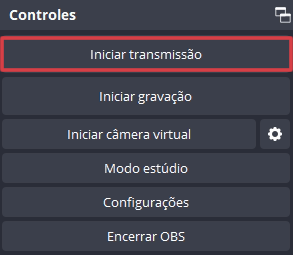
- Em seguida, clique no botão Iniciar transmissão para começar a transmitir para o servidor.
Verificação (Status) e Player:
- Para verificar a quantidade de telespectadores e se a sua transmissão está ativa e funcional, verifique a guia Status em seu painel VoxStream.
- Para criar o player, acesse a opção Criar Player neste mesmo painel e preencha com as informações necessárias. Por fim, clique no botão Criar Código HTML.
O código gerado poderá ser incorporado ao seu site para que os espectadores possam assistir à sua transmissão.
Agora você já está pronto para transmitir ao vivo através do recurso de Câmera no Estúdio direto pelo OBS Studio. Aproveite! \o/
- obs, câmera, studio, estúdio, voxstream, transmitir
