Como se conectar ao AutoDJ para transmitir ao vivo?
Neste tutorial você irá aprender como configurar e transmitir Ao Vivo através de seu streaming:
- Para conectar e transmitir como DJ, o AutoDJ do rádio deve estar ligado.
- Baixe e instale qualquer um dos softwares de transmissão em seu computador, como VirtualDJ, SamCast, AltaCast, Butt Encoder, RadioBOSS, Winamp DSP ou qualquer outro que você tenha.
Importante: Os DJs precisam escolher o protocolo Shoutcast v1 (ou a opção Shoutcast) em seu programa de transmissão! Mesmo que o sistema da sua rádio seja IceCast ou SCV2, escolha Shoutcast v1 nas configurações do programa de fluxo e use apenas a Senha e a porta do DJ (sem o nome de usuário) para conectar.
Exemplo:
Digamos que você tenha uma conta de DJ com a senha 1234 e porta DJ 6699 (com o AutoDJ ligado no SonicPanel).
Você só precisa inserir as seguintes informações no seu programa de transmissão:
1 – Opção de rádio: escolha Shoutcast v1 ou Shoutcast.
2 – Senha: 1234
3 – Porta DJ: 6699
4 – Defina outras configurações, como taxa de bits, qualidade da transmissão e opções de codificador, de acordo com as necessidades da sua rádio.
5 – Comece a transmitir.
E pronto! :)
Exemplo de configuração utilizando o programa SamCast:
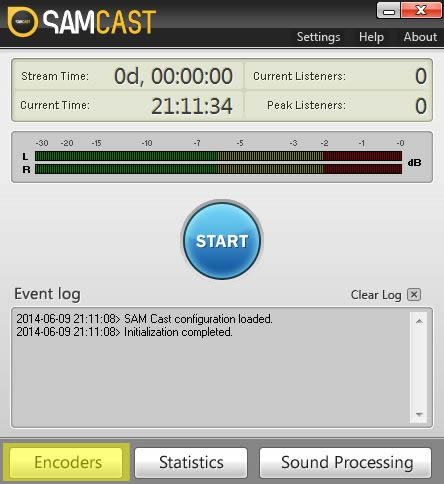
1 - Clique no botão Encoders no rodapé do SamCast para abrir a tela de configuração;
2 - Após carregar a janela onde é listado os encoders já cadastrados, clique no ícone + para adicionar um novo;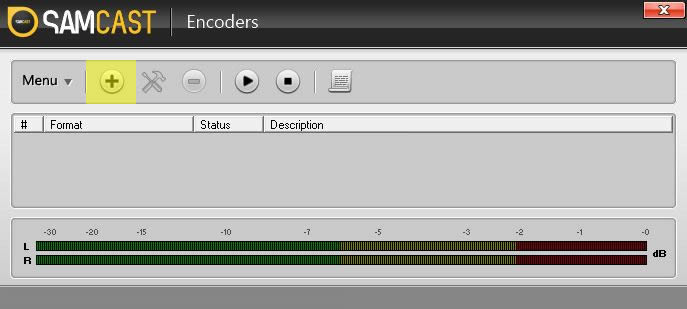
3 - Na próxima janela você deverá selecionar o encoder configurado em seu streaming como MP3 ou MP3PRO e AAC+;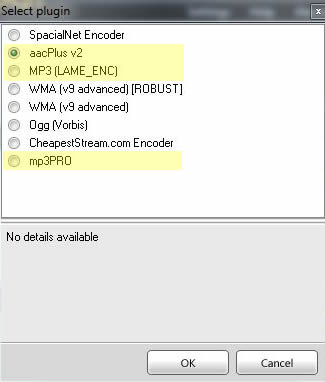
4 - Na janela que abrir, selecione as configurações do encoder de acordo com seu plano de streaming (bitrate, samplerate, etc...) Recomendamos no samplerate usar 44,1kHz e channel mode Stereo;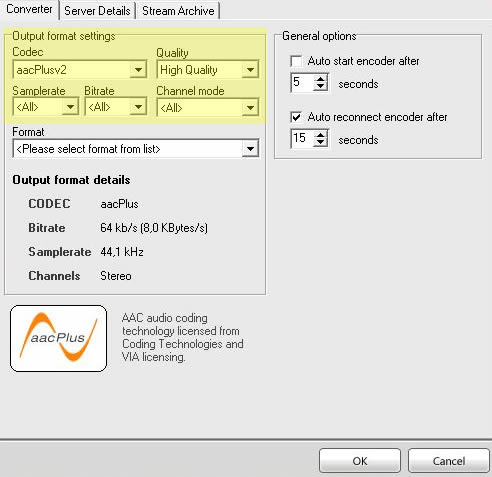
5 - Agora na aba Server Details, você deverá preencher os campos com as informações de login em seu streaming;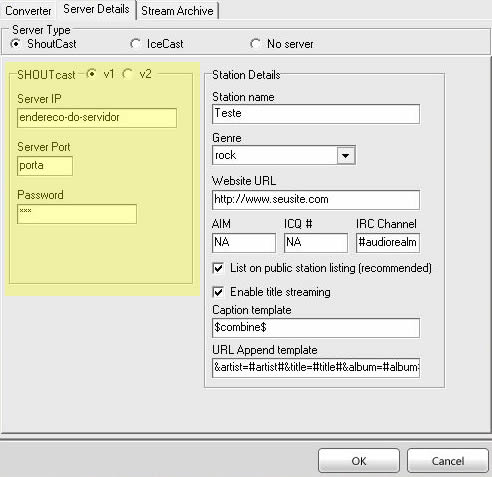
Em Server Type selecione ShoutCast e logo abaixo selecione v1, nos demais campos preencha com os dados do seu streaming:
Server IP: streamx.svrdedicado.org
Server Port: a porta criada para o DJ em seu painel SonicPanel
Password: a senha do DJ criada para o DJ em seu painel SonicPanel
Nos demais campos no quadro Station Details preencha com os dados de sua rádio como nome, URL do site, gênero, etc...
6 - Após concluir a configuração você voltará para a janela onde será listado os encoders configurados e deverá aparecer o que você acabou de configurar, clique no botão de Play para iniciar o encoder, o SamCast irá se conectar ao servidor de streaming se tudo estiver correto, após isso você poderá fechar esta janela;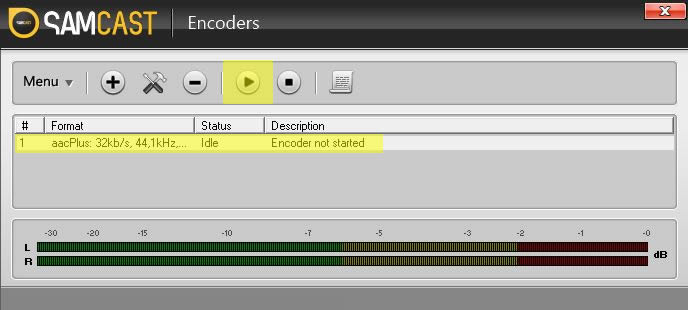
Por fim basta clicar no botão START na tela inicial do SamCast para começar a transmitir o áudio gerado em seu computador por qualquer player que for usar.